
در این وبلاگ شما با مجموعهای از سوالات در زمینه Tableau آشنا میشوید که میتوانید برای آزمون بین المللی تبلو یا مصاحبه شغلی با آنها روبرو شوید.

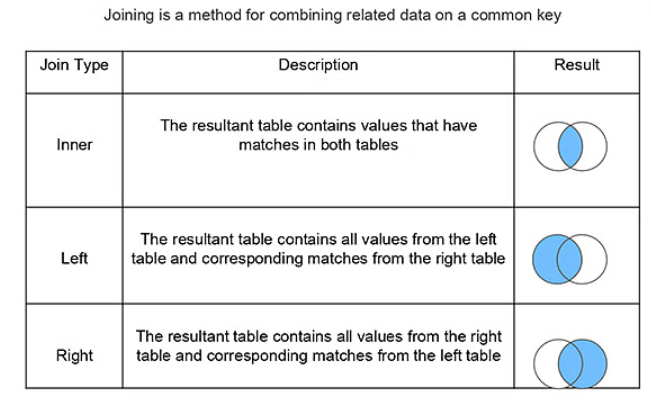
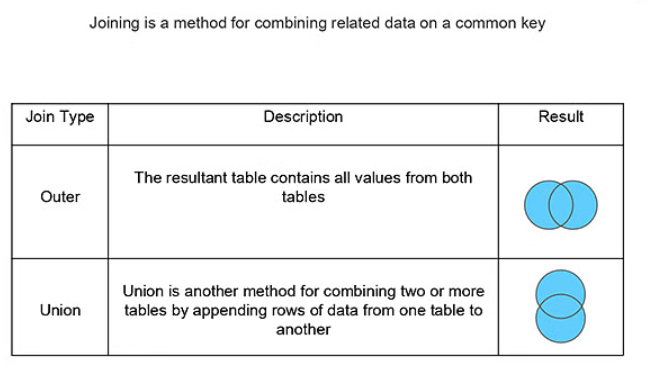
Joining روشی برای ترکیب دادههای مرتبط روی یک کلید مشترک است. در زیر جدولی وجود دارد که انواع مختلف اتصالات را فهرست می کند:
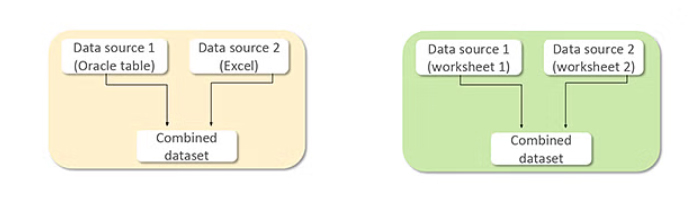
ترکیب دادهها (Combining) از دو یا چند منبع مختلف مانند Oracle ، Excel و SQL Server، را Data Blending مینامیم. در Data Blending، هر منبع داده مجموعهای از Dimensionsها و measuresهای خاص خود را دارد.
ترکیب داده ها بین دو یا چند tables یا sheet در یک منبع داده، را Data Joining مینامیم. همه جداول یا sheetهای ترکیبی شامل مجموعهای از dimensions و measuresهای مشترک هستند.
این پرسش یکی دیگر از سوالات متداول مصاحبه Tableauاست. Tableau Data Extracts عکس(snapshot)های فوری از دادههایی هستند که برای تجمیع بهینه شده و در حافظه سیستم بارگذاری می شوند تا به سرعت برای تجسم فراخوانی شوند.
مثال: بیمارستانهایی که دادههای دریافتی بیمار را کنترل میکنند، باید تصمیمگیری در زمان واقعی بگیرند.
Live connections با هر تغییری در منبع داده که در Tableauمنعکس شده است، بهروزرسانیهای real-time را آسان میکنند.
به عنوان مثال: بیمارستانها باید روند هفتگی یا ماهانه بیمار را که نیاز به استخراج دادهها دارد، نظارت کنند.
هنگامی که شما یک extract از دادهها را ایجاد میکنید، Tableauبرای ایجاد تجسم نیازی به دسترسی به پایگاه داده ندارد، بنابراین پردازش سریعتر است.
اگر یک سرور Tableau دارید، گزینه استخراج را می توان روی یک برنامه به روز رسانی تنظیم کرد تا به روز شود.
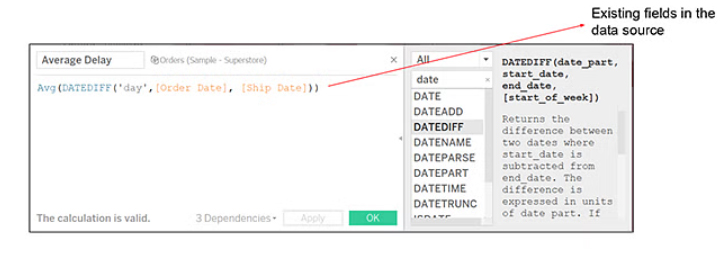
یک فیلد محاسبه شده (Calculated Field) برای ایجاد فیلدهای جدید (اصلاح شده) از دادههای موجود در منبع داده استفاده میشود که می توان از آن برای ایجاد تجسمهای قویتر استفاده کرد و بر مجموعه داده اصلی تأثیری نمی گذارد.
برای مثال، بیایید «میانگین تأخیر در ارسال سفارش» را محاسبه کنیم.
مجموعه داده در نظر گرفته شده در اینجا اطلاعاتی در مورد تاریخ سفارش و تاریخ ارسال برای چهار منطقه مختلف دارد. برای ایجاد یک فیلد محاسبه شده:
7. فیلد Region را به Rows shelf و SUM (متوسط تاخیر ارسال) را به marks card بکشید. میانگین تاخیر برای هر منطقه نمایش داده می شود.
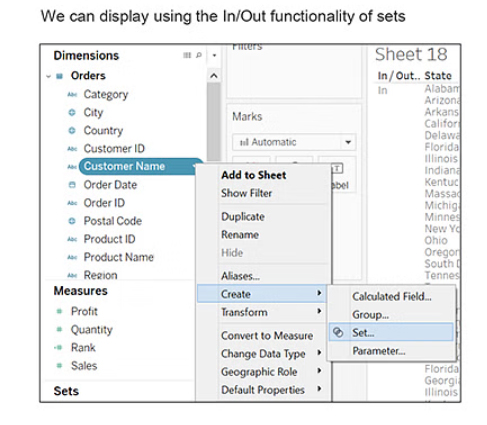
ما می توانیم آن را با استفاده از عملکرد In/Out مجموعه ها نمایش دهیم.
این مراحل را دنبال کنید:
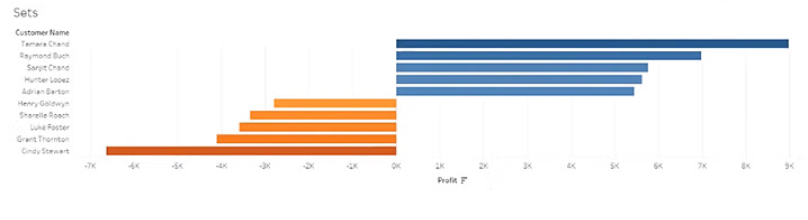
پنج مورد بالا و پنج پایین نمایش داده می شوند:
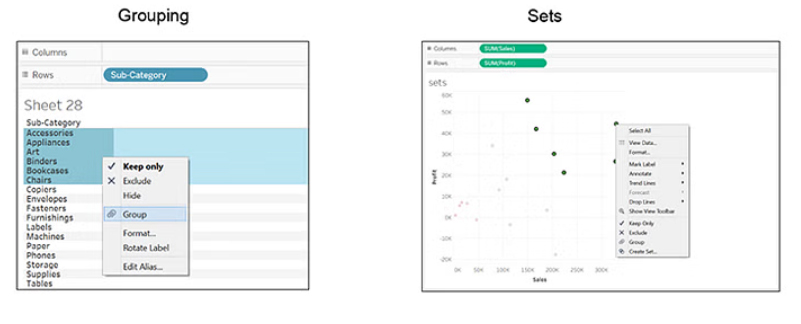
Tableau group یک بعدی است که برای ایجاد یک دسته سطح بالاتر با استفاده از اعضای طبقه پایینتر استفاده می شود. مجموعههای Tableau میتوانند شرایطی داشته باشند و میتوانند در dimensions/measuresهای چندگانه گروهبندی شوند.
مثال: زیر مجموعه (Sub-category) را میتوان بر اساس category گروه بندی کرد.
فروش برتر و سود را می توان با ایجاد مجموعه ای برای دسته های مختلف با هم جمع کرد:
یک تفاوت کلیدی در اینجا این است که گروه ها از همان مشتریان تشکیل می شوند حتی اگر سود آنها بعداً تغییر کند. در حالی که برای ستها، اگر سود تغییر کند، پنج مشتری بالا و پنج مشتری پایین بر این اساس تغییر خواهند کرد.
ما نمی توانیم از گروهها در فیلدهای محاسبه شده استفاده کنیم، اما میتوانیم از مجموعهها استفاده کنیم.
پارامتر یک مقدار پویا است که مشتری میتواند انتخاب کند و شما میتوانید از آن برای جایگزینی مقادیر ثابت در محاسبات، فیلترها و خطوط مرجع استفاده کنید.
به عنوان مثال، هنگام ایجاد فیلتری برای نشان دادن 10 محصول برتر بر اساس سود کل به جای مقدار ثابت، می توانید فیلتر را به روز کنید تا 10، 20 یا 30 محصول برتر را با استفاده از یک پارامتر نشان دهد.
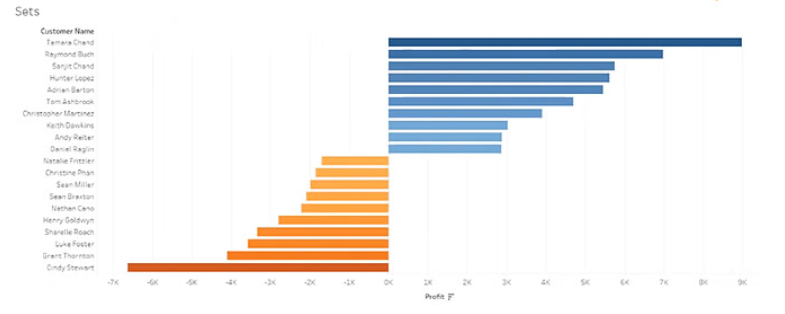
در ادامه با همین مثال از مشتریان بالای پنج و پنج مشتری پایین، این مراحل را دنبال کنید:
تصویر زیر برای اندازه گام 10 است:
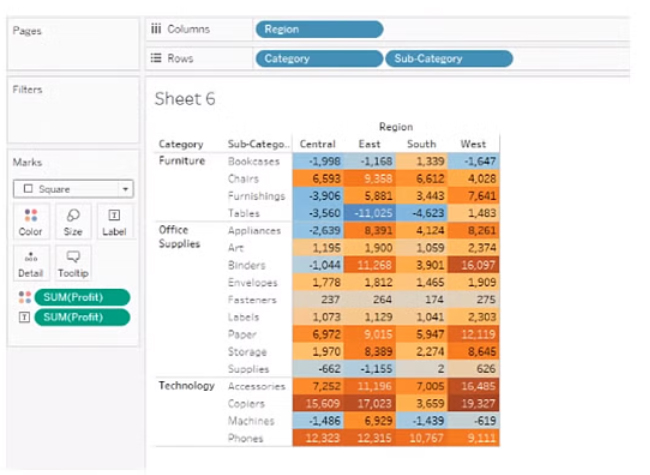
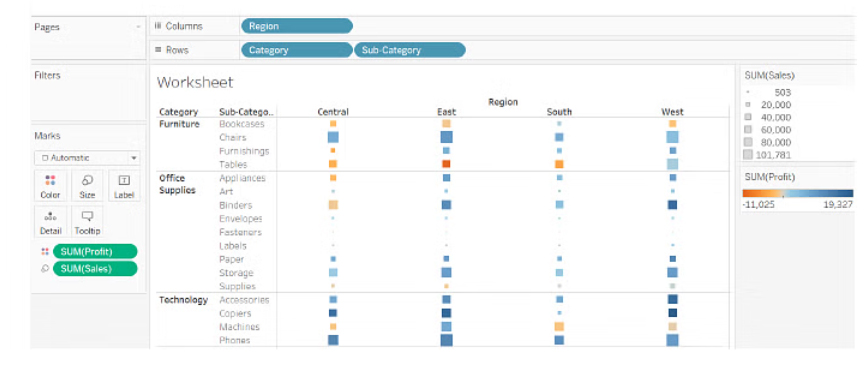
نقشه حرارتی برای مقایسه دستهها با استفاده از رنگ و اندازه استفاده میشود. در این مورد میتوان دو معیار را تشخیص داد.
سناریو: نمایش فروش و سود در تمام مناطق برای دستهبندیها و زیر مجموعههای مختلف محصول.
این مراحل را دنبال کنید:
نقشه حرارتی نه تنها با رنگ تعریف میشود، بلکه میتوانید از اندازه آن نیز استفاده کنید. در اینجا با کشیدن تب Sales به Size under marks card و مقایسه سود و فروش از طریق رنگ و اندازه، اندازه را بر اساس فروش تعریف میکنیم.
تجزیه و تحلیل: سود با رنگ نشان داده می شود و از نارنجی برای ضرر تا آبی برای سود متغیر است. کل فروش بر اساس اندازه نشان داده می شود.
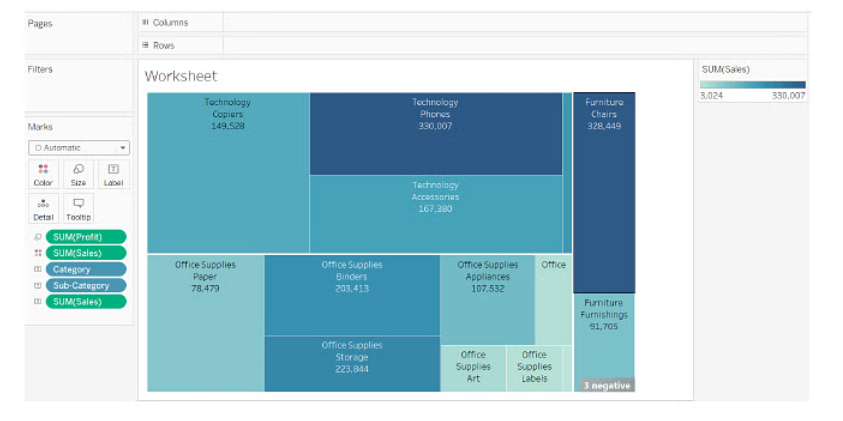
نقشه درختی برای نمایش دادههای سلسله مراتبی استفاده می شود. فضای موجود در نما به مستطیلهایی تقسیم می شود که اندازه و مرتب شده اند.
سناریو: نمایش فروش و سود در تمام مناطق برای دسته بندیها و زیر مجموعههای مختلف محصول.
اینطور به نظر میرسد:
تجزیه و تحلیل: هر چه اندازه گره بزرگتر باشد، سود در آن دسته بیشتر میشود. به طور مشابه، هرچه گره تیره تر باشد، فروش بیشتری در آن دسته است.
این یکی از متداول ترین سوالات مصاحبه Tableau است و شما باید به این یکی با جزئیات پاسخ دهید.
twbx. حاوی تمام اطلاعات لازم برای ساخت تصویرسازی همراه با منبع داده است. این packaged workbook نامیده می شود و بسته فایلها را به طور کامل فشرده میکند.
twb. حاوی دستورالعملهایی درباره نحوه تعامل با منبع داده است. هنگامی که Tableau در حال ساخت تصویرسازی است، به منبع داده نگاه میکند و سپس تصویرسازی را با یک عصاره ایجاد میکند. نمیتوان آن را به تنهایی به اشتراک گذاشت زیرا فقط حاوی دستورالعملها است و منبع داده باید جداگانه پیوست شود.
در رویداد Gartner BI Bake-Off، تبلو تواناییهای خود را در استفاده...

در این وبلاگ شما با مجموعهای از سوالات (و پاسخهای آن)...
بهکارگیری بهترین روشها در طراحی داشبوردها و مدیریت منابع دادهای نیز...
Tables یکی از رایج ترین راههای نمایش دادهها هستند و بنابراین...
در این بخش گزارش گارتنر Gartner به بررسی نقاط ضعف و...

رابط Google BigQuery از تبلو Tableau ارزش قابل توجهی را...

ادغام ابزارهای ETL با Tableau به شما این امکان را می...
نصب تبلو - در این بخش با نحوه نصب Tableau Desktop ...
با هدف قابلفهمتر کردن دادهها، Data Visualization ابزاری اساسی برای بسیاری...
