



آیا تابحال به این موضوع فکر کردهاید که چگونه میتوانیم در توسعه داشبوردها کارآمدتر عمل کنیم، این وبلاگ مجموعهای از نکات و ترفندها است.

آیا تابحال به این موضوع فکر کردهاید که چگونه میتوانیم در توسعه داشبوردها کارآمدتر عمل کنیم، که ارتباط نزدیکی با در نظر داشتن عملکرد بهتر workbookها داشته باشد. در همین راستا، این وبلاگ مجموعهای از نکات و ترفندهایی است که ممکن است در زمان شما صرفهجویی کند. امیدوارم در اینجا نکاتی برای همه وجود داشته باشد و از آن لذت ببرید.
کافی است فیلد دادهای خود را از بخش Measures انتخاب کنید، کلید Ctrl را نگه دارید و آن را روی یک Dimension بکشید. Tableau بهطور خودکار یک فیلد محاسباتی Fixed LOD ایجاد میکند که میتوانید فوراً از آن بهعنوان یک Measure جداگانه استفاده کنید. تولید چهار یا پنج Fixed LOD در workbook که ممکن است باز داشته باشید، کمتر از زمانی که صرف خواندن این متن میکنید، طول میکشد!
دلیل انتخاب این روش این است که معمولاً مطمئنیم که در دادههایمان به چند Fixed LOD نیاز داریم، جایی که دادههای تجمیعشده را به یک فیلد Dimension قفل میکنیم. برای مثال، ممکن است Sum of Sales را به Country یا Sum of Profit را به Category قفل کنیم.
مشکل اصلی در اینجا، نحوه نوشتن سینتکس موردنیاز برای یک LOD است، بهویژه نیاز به استفاده از آکولادها ({}). ابتدا باید به دنبال کلید { یا } روی صفحهکلید بگردید، سپس به ابتدای متن در فیلد محاسباتی بروید و آکولاد باز را وارد کنید، و در نهایت همین کار را برای بستن محاسبه با آکولاد بسته انجام دهید.
اما با این روش سریع برای LODها، این دردسرها حذف میشود!
*هشدار:
مطمئن شوید که هنگام کار با LODها دقیقاً میدانید چه میکنید، زیرا همیشه برای دستیابی به نتیجه موردنظر در نمای خود به LOD نیاز ندارید. هرچه بیشتر با سطح جزئیات (Granularity) نمای خود آشنا باشید (به تعداد مارکهایی که در workspace نمایش داده میشود فکر کنید)، بیشتر میتوانید به تجمیعهای پیشفرض فیلدها تکیه کنید و در نتیجه کتابکار خود را برای عملکرد بهینه نگه دارید.
*نکته اضافی:
مرتبط با مورد بالا، میتوانید از ترکیب Ctrl + Home برای جابجایی به ابتدای متن فیلد محاسباتی یا از Ctrl + End برای جابجایی به آخرین کاراکتر استفاده کنید. این روش بسیار سادهتر از تلاش برای کلیک و پیدا کردن موقعیت نشانگر در متن است.
اگر از نحوه نامگذاری Measures خود در نمایی که نیاز به فیلدهای Measure Names و Measure Values دارد، راضی نیستید، میتوانید از یک شیت موقت استفاده کنید. شاخصهای مهم را مستقیماً به نمای خود بکشید و از فیلد Measure Names (از نوار Rows در این مثال) برای تغییر نام مستعار تمامی Measures خود استفاده کنید. این روش خیلی بهتر از مدیریت نامها به روش سنتی است زمانی که نیاز به نمایش چندین متریک در یک نما دارید، مانند crosstab یا جدول با چندین متریک.
– Washout: با استفاده از washout ۱۰۰٪، نقشه شما در داشبورد بهطور قابل توجهی بهتر به نظر خواهد رسید. به یاد داشته باشید که فضای سفید در داشبورد به چشمان کاربران کمک میکند تا هنگام پیمایش بین عناصر بصری و دادهها استراحت کنند. این کار را میتوان با استفاده از منوی نقشه انجام داد و انتخاب Background Layers (اسلایدر را از ۰٪ washout به ۱۰۰٪ حرکت دهید).
(اگر از دادههای جغرافیایی استفاده نمیکنید، میتوانید این بخش را نادیده بگیرید):
اغلب اوقات زمانی که به نقشهای در Tableau نگاه میکنیم، ممکن است برخی از رفتارهای پیشفرض Tableau وجود داشته باشد که تمایل داریم کنترل بیشتری بر روی آنها داشته باشیم. چند مورد که بیشتر برجسته هستند عبارتند از:
ثابت کردن نقشه:
زمانی که شروع به فیلتر کردن میکنید، متوجه میشوید که Tableau معمولاً مکان فیلترشده را به جلو میآورد و جزئیات جغرافیایی دیگر را حذف میکند. در حالی که گاهی اوقات این رفتار مورد نظر من است، بیشتر مواقع فقط میخواهم نقشه خود را ثابت نگه دارم. قبل از غیرفعال کردن گزینههای نقشه، همانطور که در ادامه توضیح داده شده، ابتدا باید نقشه “Fix” را از کنترلهای نقشه انتخاب کنید.
حذف زوم/جستجو:
برای از بین بردن هرگونه قابلیت اضافی برای کاربران در نقشهها، بهطوری که کاربران نتوانند به طور تصادفی در آن گیر کنند، کافی است تمامی گزینههای انتخابی را از منوی نقشه و کنترلهای گزینههای نقشه غیر فعال کنید. برای این کار، به سادگی تمامی گزینههای انتخابی را از Map Menu به Map options controls لغو انتخاب کنید.
اگر یک جدول با چندین متریک دارید که فیلدهای Measure Names و Measure Values برای پشتیبانی از این نوع نما وجود دارند، میتوانید از این فیلدها به نفع خود استفاده کنید. با استفاده از Measure Names، میتوانید چندین KPI را با نامهای فیلدها که دقیقاً در کنار مقادیر مربوطه در جدول قرار دارند، پشتیبانی کنید. مهمتر از همه، اگر یک cross tab گسترده دارید و میخواهید فرمتبندی شرطی را برای هر کدام از فیلدها بهطور جداگانه پشتیبانی کنید، Tableau این گزینه را از طریق استفاده از فیلد Measure Values در کارت رنگها (Color cards) در ناحیه Marks card به شما میدهد. پس از اینکه Measure Values را به رنگها اختصاص دادید، میتوانید گزینه use Separate Color legends را انتخاب کنید.
*نکته اضافی:
مرتبط با مورد بالا، فرض کنید برای یکی از متریکها میخواهید هیچ رنگی به جز اعداد که بهطور پیشفرض سیاه هستند نمایش داده نشود، یا اگر میخواهید مارکها بهعنوان Square نمایش داده شوند و هیچ هایلایت (سفید) نداشته باشند. این کار را میتوان از طریق یک پالت رنگی سفارشی که از سفید به سفید یا سیاه به سیاه میرود انجام داد، اما نکته اصلی این است که باید تعداد مراحل (Steps) را از منوی Edit Colors به ۲ کاهش دهید برای metric’s color legend.
Tableau معمولاً رنگهایی را که برای نمایش اعضای یک فیلد Dimension استفاده میکنید به خاطر میسپارد، در صورتی که تصمیم بگیرید ویژگیهای پیشفرض فیلد را با رنگهای اختصاصی از Data Pane تنظیم نکنید (توصیه میکنیم این کار را انجام دهید). اما فرض کنید که شما برخی تنظیمات اضافی شیت مانند رنگ پسزمینه، نوع قلم سفارشی برای هدر/پنل یا حتی برخی رنگهای هدر ساده/متن بولد را اعمال کردهاید و میخواهید اینها را از یک شیت تولید شده قبلی کپی کنید؟
اگر ویژگیهای شیت اصلی را انتخاب کرده و گزینه Copy Formatting را انتخاب کنید، سپس به شیت جدید بروید و گزینه Paste Formatting را انتخاب کنید، تمامی تغییرات فرمت شما در یک حرکت بزرگ انجام میشود بدون اینکه نیاز باشد تمام گزینهها را بهطور جداگانه یکییکی تنظیم کنید.
*نکته اضافی:
اگر فقط بخواهید متنی که قبلاً فرمتبندی شده را کپی کنید، کافی است جعبه متن (عنوان، برچسب و غیره) را که فرمت دقیقاً مطابق با نیاز شماست باز کنید، چند کاراکتر مانند “Steal this” بنویسید، آن متن را کپی کنید (سپس آن را حذف کنید)، به شیت جدید/جعبه متن دلخواه بروید، متن را بچسبانید، فیلدهای فرمتشده قبلی را حذف کرده و فیلدهای اصلی را پس از متن چسبانده شده مجدداً وارد کنید. این کار فرمت متن شما را بدون نیاز به کلیکها و مراحل اضافی ایجاد میکند.
برای اکثر افراد، دلیل اصلی کپی کردن داشبورد، صرفهجویی در زمان است. یک ورکبوک ایجاد میکنیم که شامل چندین داشبورد از پیش استایلشده و فرمتبندی شده است که آن را برای کاربران نهایی خود در دسترس قرار میدهیم. آنها میتوانند ورکبوک را دانلود کرده، یک الگوی داشبورد که میخواهند استفاده کنند را کپی کرده و مستقیماً آن را در ورکبوک خود پیست کنند، سپس به سادگی محلهای قرارگیری (placeholders) را با شیتهای خود جایگزین کنند. چندین طرح داشبورد مختلف برای انتخاب در اختیارشان قرار میدهیم، که از اشیاء خالی یا متن به عنوان محلهای قرارگیری استفاده میکنیم. این روش کمک میکند تا به بهرهوری و تولید کارهای آماده برای استفاده دست پیدا کنیم.
جستجو برای یک مورد در فهرست فیلدهای بعد (Dimension) در Tableau همیشه کار آسانی نیست. معمولاً کاربران روی بعد مورد نظر در Data Pane کلیک کرده و گزینه Describe را انتخاب میکنند تا نگاهی به تعدادی از اعضای آن فیلد بیندازند. این تصویر تنها ۲۰ مورد اول را نمایش میدهد، بنابراین شما به شیت جدیدی میروید و بعد را روی Rows قرار میدهید و شروع به اسکرول کردن به ترتیب حروف الفبا میکنید. این کار کاملاً خوب است، اما ممکن است بتوانید وقت خود را با کپی کردن شیتی که در آن بعد قبلاً استفاده شده، صرفهجویی کنید و سپس بعد را به عنوان یک فیلتر نشان دهید و از فیلتر Multi-value “Custom List” برای تایپ و جستجوی یک مورد استفاده کنید. همچنین میتوانید از Wildcard استفاده کنید که حتی سریعتر است و به شما کمک میکند تا یک عضو خاص را از فهرست شناسایی کنید. این روش برای پیدا کردن “Waldo” (یا “Hon” در مثال من) مفید است.
*نکته: اگر گزینه Show Filter را برای فیلدی با کاردینالیته بالا انتخاب کنید، Tableau به طور پیشفرض از فیلتر Multi-value “Custom List” استفاده میکند.
استفاده از کپشنها برای ایجاد Color Legend سفارشی ممکن است چیزی باشد که تا به حال کسی به شما نگفته باشد، پس بگذارید ما اولین نفر باشیم که به شما میگوییم. از طرفی، اگر کسی به شما اطلاع نداده است، کپشنها در داشبورد بسیار زیبا به نظر میرسند. دوم، این روش به افسانه رنگی اجازه میدهد که جایگاه مخصوص به خود را داخل شیت داشته باشد، بنابراین در میان متن عنوان بالای شیت گم نمیشود.
همچنین، لطفاً سعی نکنید color legend پیشفرض را در نزدیکی شیت بهصورت شناور (floating) در یک داشبورد قرار دهید، زیرا این روش برای نگهداری و بهروزرسانیهای بعدی مناسب نیست و اگر نیاز به تغییرات یا پشتیبانی از اندازههای خاص داشبورد باشد، دردسرساز خواهد بود.
این کاراکترها بهطور واقعی به شما کمک میکنند تا روندها یا بینشهایی که میخواهید به آنها نور بیفکنید، برجسته شوند. رنگها گام اول خوبی برای زنده کردن داستان دادهها هستند، اما کاراکترهای یونیکد کمک میکنند که آنها حتی واضحتر و آشکارتر شوند. بهعنوان یک روش برای دوباره رمزگذاری بینشهای شما، همچنین اطمینان خواهید یافت که به طور تصادفی مانعی برای کسی که به سوالات شما از طریق تصاویری که ایجاد کردهاید نیاز دارد نخواهید بود، به ویژه اگر آن شخص دچار کوررنگی یا مشکلات بینایی باشد، یا فقط به هدایت و راهنمایی بیشتر نیاز داشته باشد. برخی از رایجترین کاراکترها شامل ▼، +، ✓، ✘، –، ▲، ☛، ⟳، ☜، →، ← و غیره هستند. شما میتوانید کاراکتر یونیکد مورد علاقه من را با مراجعه به صفحه پروفایل Tableau Public من پیدا کنید و اولین ارسال Iron Viz من (“So Much Love in the World”) را مشاهده کنید.
*نکته: اگر روی سیستمعامل ویندوز کار میکنید، ممکن است یک “Character Map” در دسترس داشته باشید که میتوانید از آن برای فهرستی از تمام این کاراکترهای مفید استفاده کنید. نکته عالی این است که میتوانید به فهرست Character Map دسترسی پیدا کنید بدون نیاز به اتصال به اینترنت.
از پانل دادهها، اطمینان حاصل کنید که فرمت پیشفرض ارز، عدد یا درصد خود را تنظیم کردهاید، که این کار باعث صرفهجویی در قالببندی هر شیت خواهد شد. اما فراموش نکنید که تمامی گزینههای سفارشی را که میتوانید برای نمایش منحصر به فرد مقادیر “مثبت” در مقابل اعداد “منفی” یا حتی نحوه نمایش نتایج “صفر” استفاده کنید، در نظر بگیرید. در مثال من، وارد فیلد نسبت سود از پانل دادهها شدم، آن را به “درصد” گرد کردم بدون اعشار، و سپس به گزینه Custom که بلافاصله زیر درصد قرار دارد رفتم تا مقادیر مثبت را با علامت “+” قبل از مقدار، مقادیر منفی را با علامت “-” و پیکان “▼”، و صفر را به صورت متنی که میگوید “Neither” نمایش دهد.
همیشه عملکرد بهتر است وقتی که تعداد فیلدهای کمتری برای Tableau برای پردازش یک تجسم یا مجموعهای از شیتها در داشبورد وجود داشته باشد. در این راستا، زمانی که نیاز به شمارش یک فیلد ابعادی دارید، میتوانید با کلیک راست و کشیدن فیلد اصلی از پانل دادهها به سطرها (Rows)، ستونها (Columns) یا ناحیه کارت Marks، گزینههای Drop Field را مشاهده کنید. این گزینهها شامل این است که فیلد بعد از کشیدن به صورت “Abc” رفتار کند یا اینکه آن را به یک اندازه (Measure) تبدیل کنید، مثلاً به صورت شمارش (Count) یا شمارش متمایز (Count Distinct). به یاد داشته باشید که شمارش (Count) کارآمدتر است، اما من درک میکنم که گاهی باید از شمارش متمایز (Count Distinct) استفاده کنید.
*پاداش: اگر از مجموعهها (Sets) استفاده کنید، میتوانید با کلیک راست و drag فیلد مجموعهتان به فیلترها (Filters)، گزینههای فیلتر In/Out/All را مشاهده کنید. به طور پیشفرض، یک مجموعه باید در یک فیلد محاسباتی رها شود تا گزینههای فیلتر “In” یا “Out” یا “All” را به شما بدهد. اما با استفاده از ترفند کلیک راست و کشیدن، میتوانید به همان گزینههای فیلتر دست یابید، اما با یک فیلد کمتر که باید توسط Tableau پردازش شود یا نگهداری گردد.
و در نهایت، اما قطعاً نه کماهمیتترین، محبوبترین روش برای سازماندهی sheetsها، بروزرسانی تمام tilesها یا رنگآمیزی برگههای مرتبطی است که برای یک داشبورد در حال آمادهسازی هستند. این کار همه از طریق منوی نمایش مرتبساز برگهها انجام میشود. این منو در پایین سمت راست ورکبوک Tableau قرار دارد. شما یک مربع پر شده میبینید که به نام منوی نمایش تبها شناخته میشود. به طور پیشفرض، منوی نمایش تبها فعال است چون بیشتر شبیه به ناوبری اکسل است. اما باز کردن نمای 3×3 مربع، که به نام نمایش مرتبساز برگهها شناخته میشود، واقعاً یک روش وسیعتر برای مشاهده تمام محتوای ورکبوک شما فراهم میکند و به شما کمک میکند که آنها را به طور منظم مرتب کنید.
باز هم، امید این است که شاید، فقط شاید، برخی از این محتواهای جمعآوریشده برای کارهای روزمره شما مفید باشد و در عین حال به شما کمک کند راههای جدیدی برای استفاده از Tableau پیدا کنید.
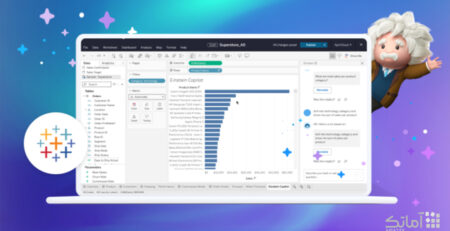
Tableau با قابلیتهای هوش مصنوعی مانند Agent، Pulse، Einstein Discovery و...
Tableau Group یک ابزار است که به شما اجازه میدهد دادهها...
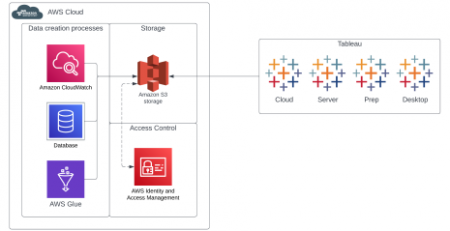
رابط جدید تبلو Amazon S3 for Tableau دسترسی ساده و سریع...
نرم افزار تبلو Tableau کاوش و مدیریت دادهها را برای افراد...
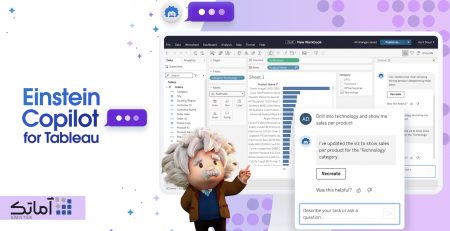
"Einstein Copilot در Tableau با استفاده از هوش مصنوعی، فرآیند تحلیل...
در این بخش گزارش به بررسی نقاط ضعف و قوت نرم...

Tableau Public یک پلتفرم رایگان از شرکت تبلو برای کاوش، ایجاد...
Visual analytics مجموعه ای از ابزارها را برای تجزیه و تحلیل...

در این وبلاگ شما با مجموعهای از سوالات (و پاسخهای آن)...
