

در حالی که Power BI Desktop هدفی مشابه با Tableau Desktop دارد، تجربه شروع کمی متفاوت است، بنابراین اجازه دهید تجزیه و تحلیل را از آنجا شروع کنیم.

شما ممکن است عنوان شغلی تحلیلگر داده داشته باشید، یا ممکن است در بخش منابع انسانی یا فروش کار کنید. صرف نظر از این، تطبیق پذیری ابزارهای مدرن تجسم دادهها به همه اجازه میدهد تا به تجزیه و تحلیلهای self-serve دسترسی داشته باشند.
در حالی که Power BI Desktop هدفی مشابه با Tableau Desktop دارد، تجربه شروع کمی متفاوت است، بنابراین اجازه دهید تجزیه و تحلیل را از آنجا شروع کنیم.
ابتدا، برخی از تفاوتهای اصطلاحات مورد استفاده برای Power BI Desktop در مقابل Tableau Desktop را توضیح خواهیم داد.
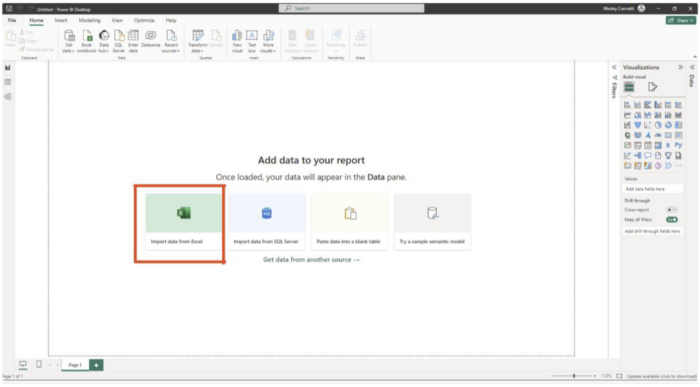
هنگامی که برای اولین بار Power BI Desktop را باز میکنید، با صفحهای روبرو میشوید که از شما میخواهد دادههای خود را انتخاب کنید، ما یک نمونه فایل Superstore Excel را وارد میکنیم:
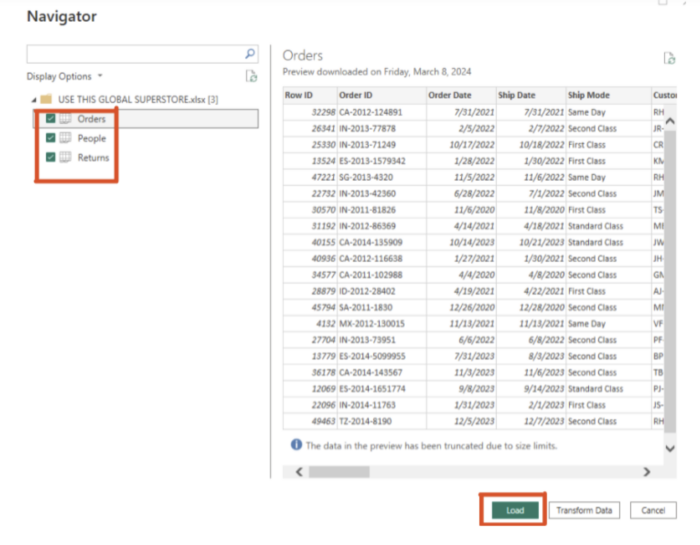
پس از انتخاب فایل، پنجره ناوبر داده ظاهر میشود. برای انتخاب جداول مورد نظر کادرها را علامت بزنید و روی بارگذاری کلیک کنید. این داده clean است، بنابراین ما در حال حاضر گزینه Transform Data را نادیده میگیریم:
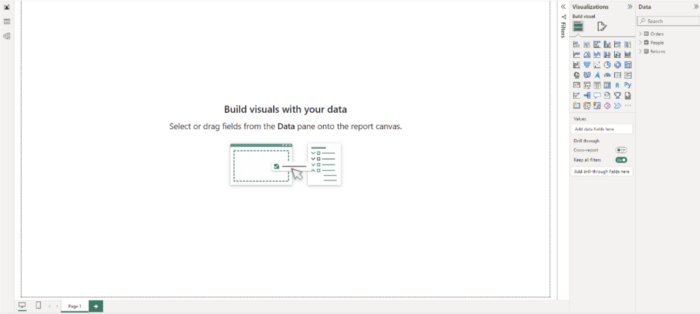
پس از بارگیری دادههای خود، یک صفحه خالی برای گزارش به شما نشان داده میشود:
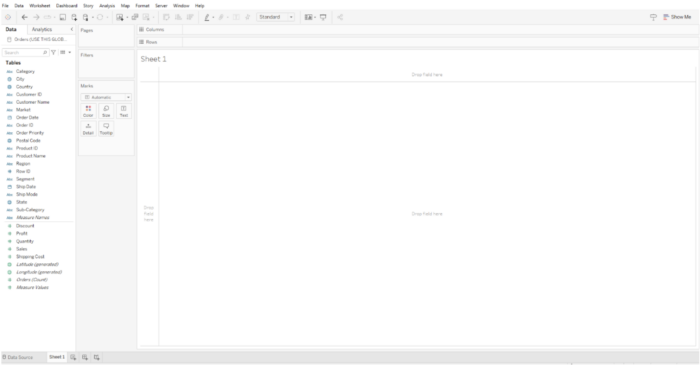
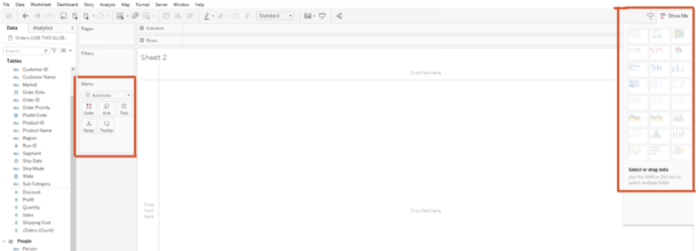
این بوم خالی شما را به یاد اولین Worksheet شما در Tableau میاندازد:
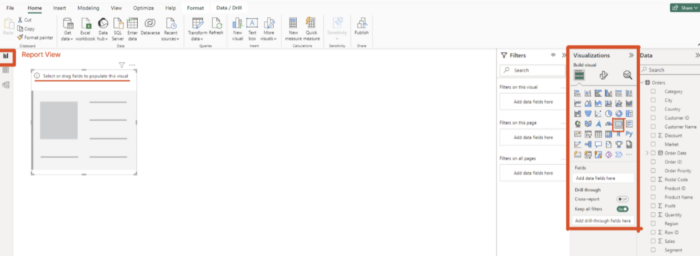
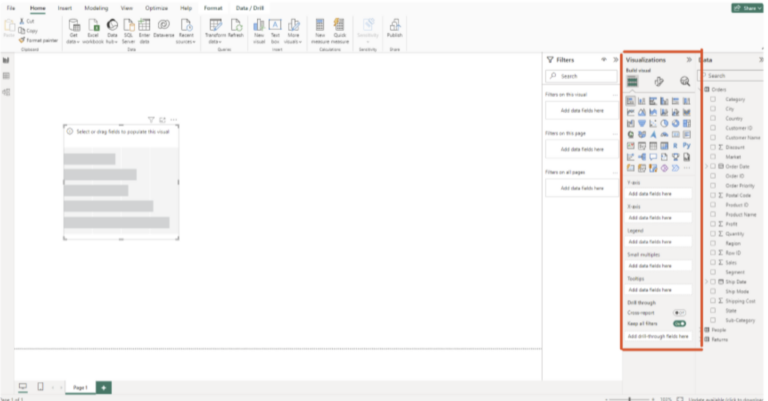
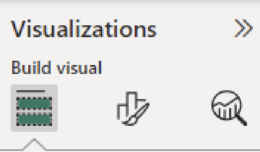
اکنون که نحوه اتصال به دادهها در Power BI را میدانیم، اجازه دهید اولین تفاوت های بین دو محیط دسکتاپ را در نظر بگیریم. در حالی که در Tableau نمودارها یا تصاویر بصری را روی یک Worksheet ایجاد میکنید، در Power BI از نمای گزارش شروع میکنید. در سمت راست، تب Visualizations را خواهید دید.
با کلیک بر روی یکی از نمادهای نمودار، تصویر انتخاب شده را در گزارش خود وارد میکنید. توجه داشته باشید که بدون داده، Tile داخل گزارش از شما میخواهد
«Select or drag fields to populate this visual:»
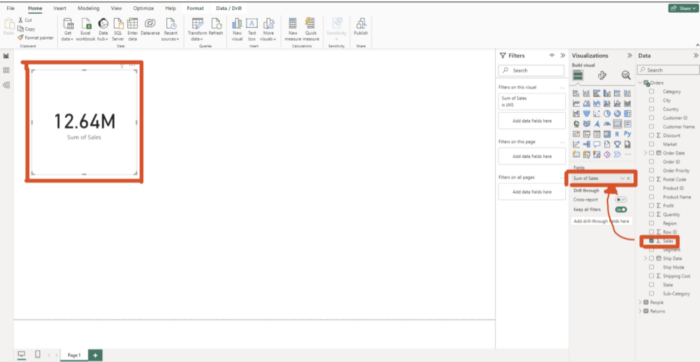
به عنوان مثال، برای پر کردن دادهها در یک Card,» BAN«، نمودار «1،2،3» را انتخاب کنید و سپس فیلد فروش را از data pane مستقیماً روی Tile بکشید. دادهها به طور خودکار به طور پیش فرض جمع و جمع میشوند:
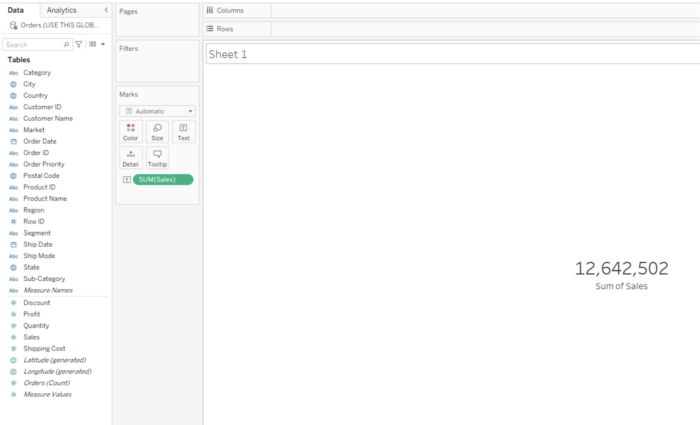
معادل ایجاد این کارت ساده این است که فیلد فروش را روی کارت علائم روی متن در Tableau بکشید و برچسب را سفارشی کنید:
در حالی که موارد گفته شده تا اینجا واضح است، اجازه دهید برخی از اختلافات اساسی را در تفاوت بین دو پلتفرم مورد بحث قرار دهیم:
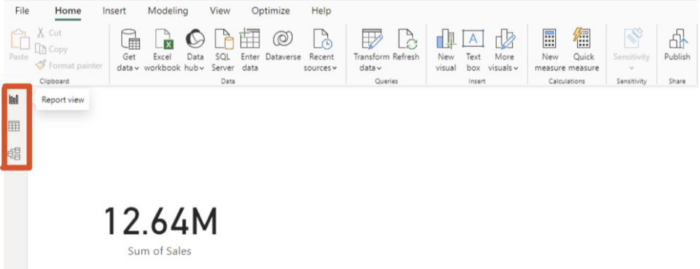
در گوشه سمت چپ بالای محیط Power BI، این سه دکمه را خواهید دید که نمایانگر سه نمای اصلی هستند:
دکمه بالا (Top Button) برای Report View است:
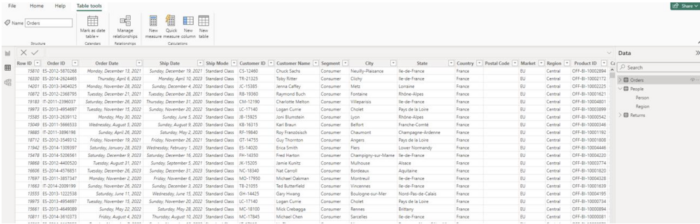
دکمه میانی (Middle Button) برای Table View است:
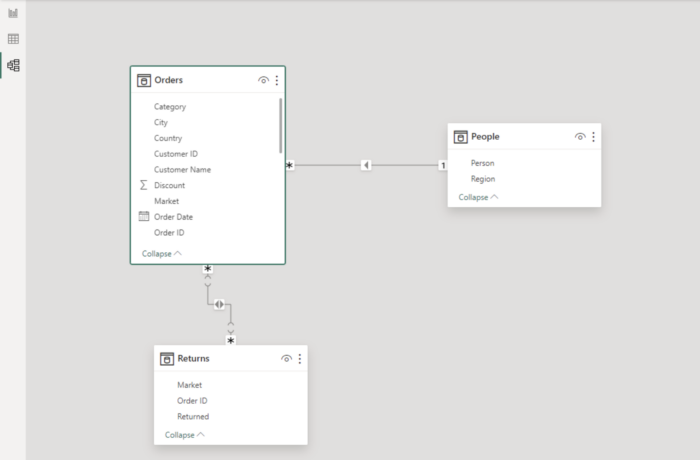
آخرین دکمه (last button) برای model view است:
به طور خلاصه، model view جایی است که شما visualizations را طراحی میکنید، model view جایی است که دادهها را بررسی و دستکاری میکنید، و model view جایی است که مدل دادههای زیربنایی را سازماندهی میکنید.
این سه نما با هم کار میکنند تا کاربران را قادر به تجزیه و تحلیل، visualizations و به دست آوردن بینش مهم از دادههای خود با استفاده از Power BI کنند.
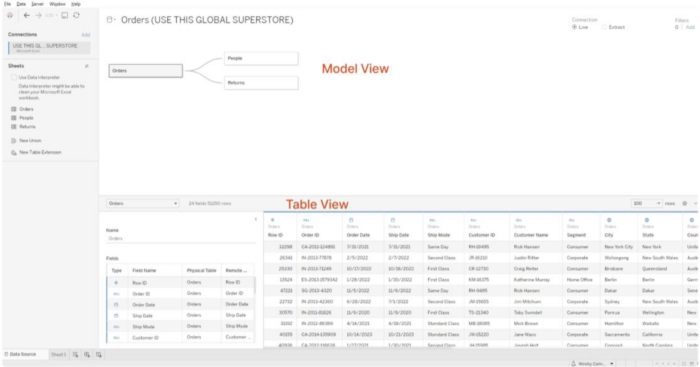
در تبلو، model view و report view پاوربیآی تقریباً با هم ترکیب میشوند تا Data Source را تشکیل دهند:
اکنون که تفاوتهای اساسی در محیط کلی را درک کردهاید، برخی از تفاوتها را در جنبههای مختلف محیط بررسی میکنیم.
از آنجایی که قبلاً یاد گرفتهایم چگونه به دادههای خود متصل شویم، اجازه دهید با آمادهسازی دادهها شروع کنیم:
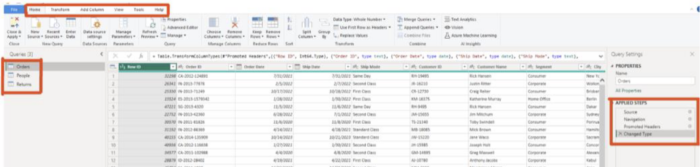
با کلیک بر روی این دکمه داده تبدیل، میتوانید ویرایشگر Power Query را وارد کنید. این معادل Tableau Prep است، اما مستقیماً در داخل گزارش قرار دارد که در آن دادههای پاکسازی شده استفاده میشود: در سمت چپ، میتوانید جداول مختلف را در مدل دادههای ما ببینید، بنابراین برای پیمایش و ایجاد تغییرات در دیگری، یکی از آنها را کلیک کنید. جدولی که پرس و جو نیز نامیده میشود. در امتداد نوار بالایی ابزارهای مختلفی برای تغییر دادهها یا ساختار داده شما استفاده میشود.
در سمت راست، یک لیست مراحل اعمال شده وجود دارد که به شما امکان میدهد به راحتی تغییراتی که ایجاد کردهاید را دنبال کنید و به راحتی در هر نقطه به عقب برگردید. پس از انجام این کار، روی دکمه «Close and Apply» در قسمت سمت چپ بالای برگه صفحه اصلی کلیک کنید، که شما را به هر نمایی که با کلیک روی دکمه «Transform Data» در آن بودید بازمیگرداند.
Data Modeling:
Data Visualization:
ایجاد گزارش Tableau Dashboard/ Power BI:
Sharing و Collaboration:

در این بخش گزارش گارتنر Gartner به بررسی نقاط ضعف و...

با هدف قابلفهمتر کردن دادهها، Data Visualization ابزاری اساسی برای بسیاری...

در این بخش نهایی، معیارهای ارزیابی سالانه گارتنر 2023 در خصوص...

"Einstein Copilot در Tableau با استفاده از هوش مصنوعی، فرآیند تحلیل...
Tables یکی از رایج ترین راههای نمایش دادهها هستند و بنابراین...
تبلو Tableau و Snowflake به اشتراک میگذارند که چگونه کسب و...

نصب تبلو - در این بخش با نحوه نصب Tableau Desktop ...
در این وبلاگ، مراحل اتصال مجموعه داده های Power BI در...

رابط Google BigQuery از تبلو Tableau ارزش قابل توجهی را...
